.png)







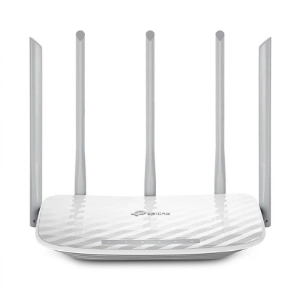


چرا سرعت وایفای پایین میآید؟
کند شدن اینترنت یکی از رایجترین مشکلاتی است که کاربران در خانه و محل کار تجربه میکنند. گاهی با وجود خرید سرویس اینترنت پرسرعت، صفحات وب دیر باز میشوند، ویدئوها متوقف میشوند یا هنگام بازی آنلاین با تأخیر مواجه میشویم.
اما نکته مهم این است که کند بودن وایفای همیشه به معنی ضعیف بودن اینترنت نیست. محل قرارگیری مودم، تداخل امواج، تعداد دستگاههای متصل و تنظیمات شبکه هم میتوانند بر کیفیت اتصال تأثیر بگذارند.
در ادامه، هفت راهکار کاربردی را بررسی میکنیم.
۱. مودم را در جای مناسب قرار دهید
یکی از سادهترین روشهای بهبود پوشش وایفای، تغییر محل مودم است.
قرار دادن مودم در گوشه خانه، داخل کمد یا پشت وسایل فلزی میتواند باعث کاهش قدرت سیگنال شود.
بهتر است مودم را در موقعیتی نسبتاً مرکزی، با ارتفاع مناسب و دور از موانع بزرگ قرار دهید. همچنین بهتر است آن را از وسایلی که احتمال ایجاد تداخل الکترومغناطیسی دارند دور نگه دارید.
۲. از فرکانس مناسب وایفای استفاده کنید
بسیاری از مودمها و روترهای جدید از دو باند ۲.۴ و ۵ گیگاهرتز پشتیبانی میکنند.
|
ویژگی |
۲.۴ گیگاهرتز |
۵ گیگاهرتز |
|---|---|---|
|
برد معمول |
بیشتر |
کمتر |
|
سرعت قابل دستیابی |
معمولاً کمتر |
معمولاً بیشتر |
|
احتمال تداخل |
بیشتر |
معمولاً کمتر |
|
کاربرد |
فاصله زیادتر از مودم |
فاصله نزدیکتر و سرعت بالاتر |
اگر نزدیک مودم هستید، استفاده از باند ۵ گیگاهرتز ممکن است تجربه بهتری فراهم کند. در فاصلههای بیشتر یا محیطهایی با دیوارهای متعدد، باند ۲.۴ گیگاهرتز گاهی اتصال پایدارتری ارائه میدهد.
۳. تعداد دستگاههای متصل را بررسی کنید
گوشیها، لپتاپها، تلویزیونهای هوشمند، دوربینهای امنیتی و تجهیزات خانه هوشمند همگی از ظرفیت شبکه استفاده میکنند.
اگر چند دستگاه همزمان مشغول دانلود فایلهای حجیم یا پخش ویدئو با کیفیت بالا باشند، ممکن است سایر کاربران با افت سرعت مواجه شوند.
با مراجعه به پنل مدیریت مودم میتوانید دستگاههای متصل را بررسی کنید و در صورت لزوم، مصرف پهنای باند را مدیریت کنید.
۴. مودم را بهروزرسانی کنید
نرمافزار داخلی مودم یا Firmware نقش مهمی در عملکرد، امنیت و پایداری دستگاه دارد.
در برخی موارد، بهروزرسانی Firmware میتواند مشکلات شناختهشده ارتباطی را برطرف کند.
برای انجام این کار، ابتدا مدل دقیق مودم را بررسی کرده و فقط از فایلهای رسمی و سازگار با دستگاه استفاده کنید.
۵. کانال وایفای را تغییر دهید
در آپارتمانها و ساختمانهای شلوغ، شبکههای وایفای مجاور ممکن است از کانالهای مشابه استفاده کنند و باعث ایجاد تداخل شوند.
در باند ۲.۴ گیگاهرتز، کانالهای ۱، ۶ و ۱۱ در تنظیمات رایج ۲۰ مگاهرتزی معمولاً برای کاهش همپوشانی مناسب هستند.
با استفاده از ابزارهای تحلیل شبکه وایفای میتوانید کانالهای شلوغ را شناسایی کرده و در صورت نیاز، کانال مناسبتری انتخاب کنید.
۶. برای خانههای بزرگ از Mesh یا Access Point استفاده کنید
اگر خانه یا محل کار بزرگی دارید، ممکن است سیگنال یک مودم به تمام قسمتهای ساختمان نرسد.
در چنین شرایطی، استفاده از تجهیزات مناسب شبکه میتواند کمککننده باشد.
سیستمهای Mesh برای ایجاد پوشش هماهنگ در فضاهای بزرگ طراحی شدهاند. همچنین Access Point متصل به شبکه کابلی میتواند راهکار مناسبی برای افزایش پوشش باشد.
انتخاب تجهیزات به متراژ، نقشه ساختمان، تعداد کاربران و زیرساخت موجود بستگی دارد.
۷. سرعت اینترنت و سرعت وایفای را جداگانه آزمایش کنید
برای اینکه بفهمید مشکل از سرویس اینترنت است یا شبکه بیسیم، بهتر است سرعت اتصال را در شرایط مختلف آزمایش کنید.
ابتدا در نزدیکی مودم تست سرعت بگیرید. سپس در قسمتهای مختلف خانه آزمایش را تکرار کنید.
در صورت امکان، لپتاپ یا کامپیوتر را با کابل شبکه به مودم متصل کرده و یک تست دیگر انجام دهید.
اگر سرعت اتصال کابلی مناسب باشد اما وایفای عملکرد ضعیفی داشته باشد، احتمال دارد مشکل به پوشش، تداخل یا تجهیزات بیسیم مربوط باشد.
اگر هر دو اتصال کند باشند، لازم است وضعیت سرویس اینترنت، مودم و ارتباط با شرکت ارائهدهنده نیز بررسی شود.
آیا خرید مودم جدید مشکل را حل میکند؟
همیشه لازم نیست برای افزایش سرعت اینترنت، مودم جدید بخرید.
گاهی تغییر مکان دستگاه، اصلاح تنظیمات یا استفاده از Access Point میتواند مشکل را حل کند.
اما اگر مودم قدیمی است، از استانداردهای بیسیم جدید پشتیبانی نمیکند یا پاسخگوی تعداد کاربران و حجم مصرف نیست، ارتقای تجهیزات شبکه ممکن است تصمیم مناسبی باشد.
پیش از خرید، به استاندارد وایفای، تعداد باندها، درگاههای شبکه، قابلیتهای امنیتی و سازگاری با سرویس اینترنت خود توجه کنید.
جمعبندی
سرعت و کیفیت وایفای به عوامل متعددی وابسته است و همیشه با خرید سرویس اینترنت گرانتر بهبود پیدا نمیکند.
با انتخاب محل مناسب برای مودم، استفاده از باند و کانال درست، مدیریت دستگاههای متصل و بررسی تجهیزات شبکه میتوانید بسیاری از مشکلات رایج را کاهش دهید.
در فروشگاه ستدکالا میتوانید برای انتخاب تجهیزات شبکه متناسب با نیاز خانگی یا اداری خود، محصولات و مشخصات آنها را بررسی و مقایسه کنید.